ㅇ |
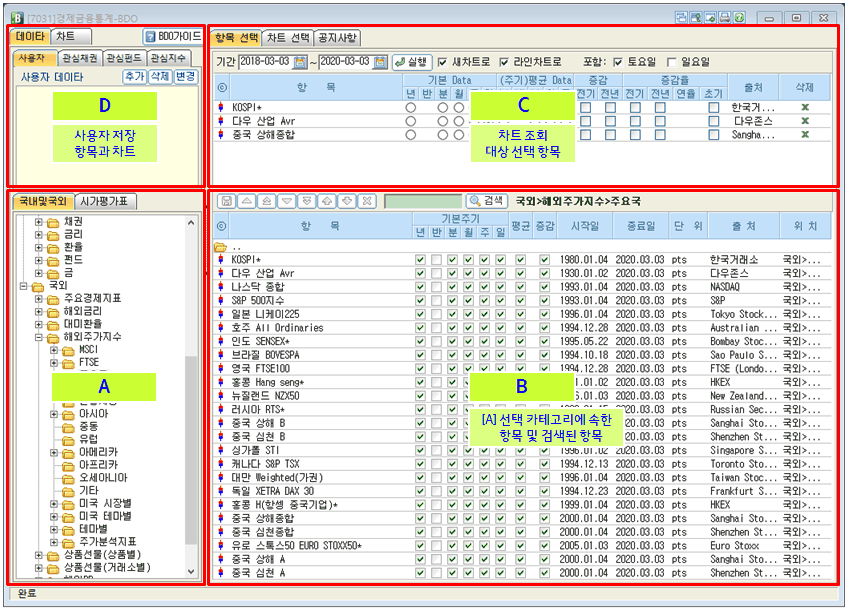
국내 경제, 금융 지표 및 국외 경제, 금융 지표를 간단히 차트로 생성할 수 있습니다. |
ㅇ |
사용자 조건에 따라 차트와 데이타 편집이 용이하도록 사용자 중심으로 구성하였습니다. |
ㅇ |
차트 작성 후 사용자 메뉴로 관리하시면 지속적으로 업데이트된 차트를 편리하게 조회 할 수 있습니다. |
ㅇ |
고급 사용자를 위한 다양한 차트옵션 기능이 제공됩니다. |

 카테고리
카테고리
▪ |
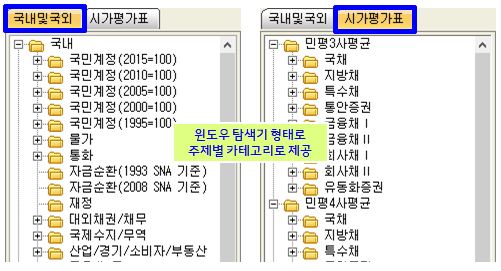
이데일리 본드웹 BDO에서 제공하는 데이터 항목이 주제별로 분류되어 표시됩니다. |
▪ |
경제 지표와 시가평가금리 데이터 항목으로 구성되어 있습니다. |
- |
국내 및 국외 : 국내 및 국외의 금리, 주가, 선물 거래 데이터 및 GDP, 통화, 재정 등 주요 경제지표로 구성 |
- |
시가평가표 : 금융투자협회, 한국자산평가, 나이스채권평가, KIS채권평가의 시가평가 금리 및 민평3사/4사의 시가평가 금리로 구성 |
▪ |
데이터 항목을 주제별 카테고리를 클릭하여, 해당 카테고리에 속한 항목 리스트를 조회할 수 있습니다. |
▪ |
카테고리 탐색이 윈도우 탐색기와 동일한 형태로 구성되어 있습니다. |
▪ |
원하는 카테고리를 선택하시면 "B"에 선택이 가능한 해당 항목의 목록이 표시됩니다. |
 항목 목록
항목 목록
▪ |
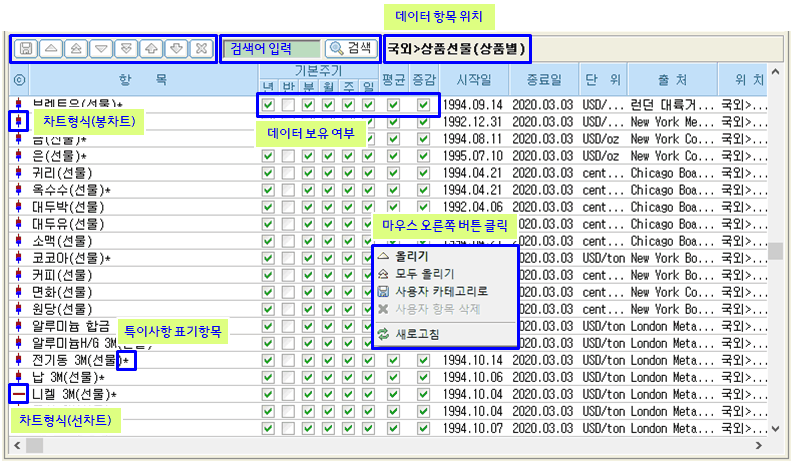
[A]에서 선택된 카테고리 내의 항목 리스트가 표시되며, 사용자가 항목을 선택 할 수 있습니다. |
▪ |
[A]의 카테고리 선택시 해당 카테고리에 포함된 최하위 단계의 항목까지 표시합니다. |
▪ |
키워드 검색을 통한 항목 검색이 가능합니다. |
▪ |
표시된 항목의 카테고리 위치를 표시합니다. |
▪ |
차트로 생성시 차트의 종류를 표시합니다. ( |


▪ |
항목명을 클릭하시면 항목명의 오름차순/내림차순 정렬 기능을 수행할 수 있습니다. |
▪ |
항목의 * 표시는 특이사항(각주)이 있음을 나타냅니다. (차트실행후 항목설명에서 조회 가능) |
▪ |
마우스 오른쪽 버튼을 클릭하시면 항목 이동 기능이 표시됩니다. |
▪ |
기본주기 : 항목별 보유 주기 표시 |
▪ |
평균/증감 : 데이터 평균치와 증감치 존재 여부 표시 |
▪ |
시작일 : 조회 가능한 시작 데이터 일자 |
▪ |
종료일 : 죄회 가능한 최종 데이터 일자 |
▪ |
단위 : 데이터 단위 |
▪ |
출처 : 해당 데이터 항목의 출처 표기 |
 선택항목
선택항목
 항목 선택/차트 선택/공지사항 탭 선택
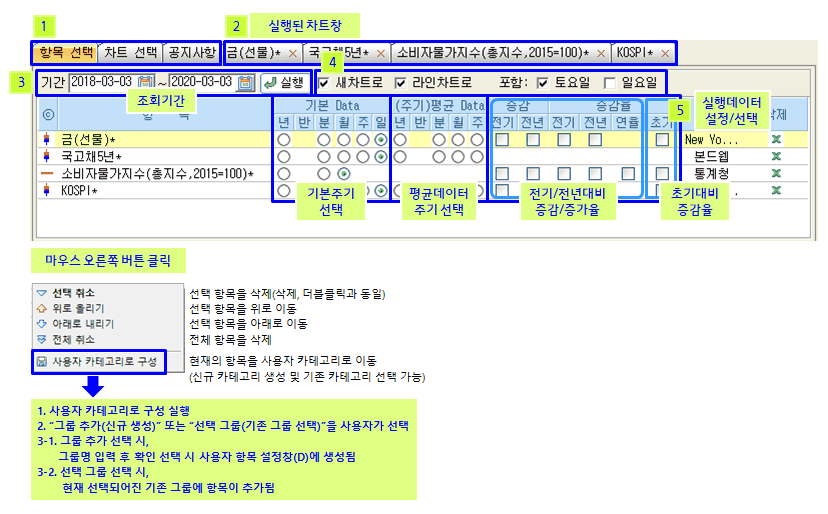
▪ 항목 선택 : 차트 실행 위한 항목 선택 화면으로, 당사 제공 카테고리 선택 및 항목검색 가능, 사용자 항목 카테고리 항목 조회 가능
한 차트당 최대 10개 데이터 항목 조회 가능
▪ 차트 선택 : 저장된 차트 선택을 위한 화면으로, 당사 제공 본드웹 차트 목록과 사용자 저장 차트 목록 조회 가능
▪ 공지사항 : BDO 메뉴의 기능 개선 및 신규 항목 추가 및 서비스 중단 항목 내용 공지 제공 (하루에 한번 제공)
 실행된 차트탭
▪ 실행된 차트탭으로, 실행된 차트를 다시 볼 수 있음
▪ 최대 10개까지 차트 실행 가능
▪ 새차트로 체크박스 선택 여부를 통해 복수 차트 실행 여부 선택이 가능
(새차트로 선택해지 시 하나의 차트탭에 최근 설정한 차트가 실행되어 그려짐)
 조회기간 설정 및 조건에 맞는 차트실행
 차트설정: 새차트로 열기 여부와 차트실행 데이터의 토요일/일요일 포함 여부 그리고 봉차트의 라인차트 열기 여부 설정
 항목 실행데이터 설정
▪ 기본 Date : 차트실행 데이터 기본 주기 선택
▪ (주기)평균 Data: 평균데이터 주기 선택
▪ 증감: 전기/전년대비 증감분 계산 차트실행
▪ 증감율: 전기/전년대비 증감율 계산 차트실행
▪ 초기: 초기값대비 증감율 추이 비교 (복수 지표 항목의 성과율 비교시 유용)
초기값대비 증감율 선택시에는 증감 및 증감율 계산 동시 조회 불가
 사용자 항목 설정
▪ |
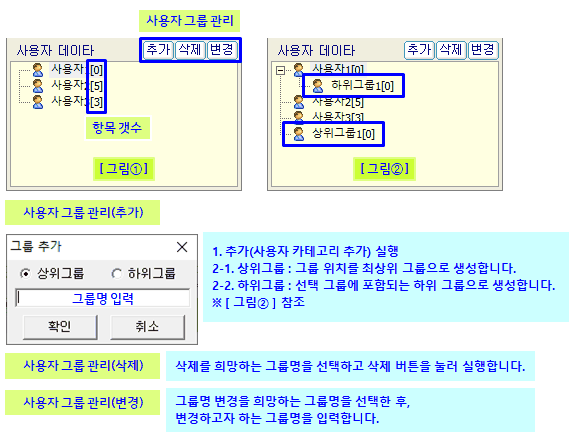
사용자가 저장해 놓은 데이터 항목을 카테고리 형태로 관리(추가, 삭제, 변경) 할 수 있습니다. |
▪ |
그룹명을 클릭하시면 "B(항목 목록)" 영역에 해당 그룹을 구성하고 있는 항목명 리스트가 표시됩니다. |
☞ 사용자 카테고리 설정 방법
1단계 : "D(사용자 항목 설정)"에서 카테고리 "추가" 실행 후 그룹명 입력
2단계 : "A(카테고리)"에서 원하는 카테고리 선택
3단계 : "B(항목 목록)"에서 원하는 데이터 항목 선택 후  을 클릭합니다.

조건 설정
▪ |
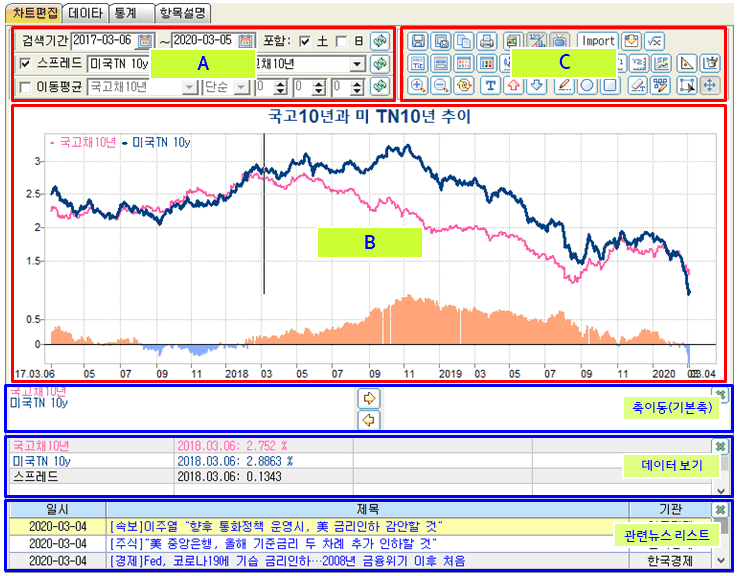
기본화면에서 설정된 검색기간을 변경하여 재실행 할 수 있습니다. ( |

▪ |
스프레드 : 사용자가 설정하는 데이터 간의 스프레드를 산출하여 차트에 표시합니다. |
스프레드는 단위와 주기가 동일한 경우에만 산출할 수 있습니다.
▪ |
이동평균 : 특정 데이터의 이동평균 데이터를 산출하여 차트에 이동평균선을 표시합니다. |
단순과 지수로 선택할 수 있으며, 사용자가 희망하는 기간 단위로 데이터를 산출하여 이동평균선을 차트에 표시합니다.
차트
▪ |
설정된 조건으로 차트를 생성합니다. |
▪ |
스프레드와 이동평균 차트를 사용자가 지정하여 표시할 수 있습니다. |
▪ |
마우스로 차트의 특정 영역을 오른쪽 방향으로 블럭 지정하면 블럭지정 부분의 차트를 확대하여 보실 수 있습니다. |
▪ |
확대된 차트의 특정 영역 선택 후 왼쪽으로 마우스를 드래그하면 차트 원래 사이즈로 복원됩니다. |
차트편집
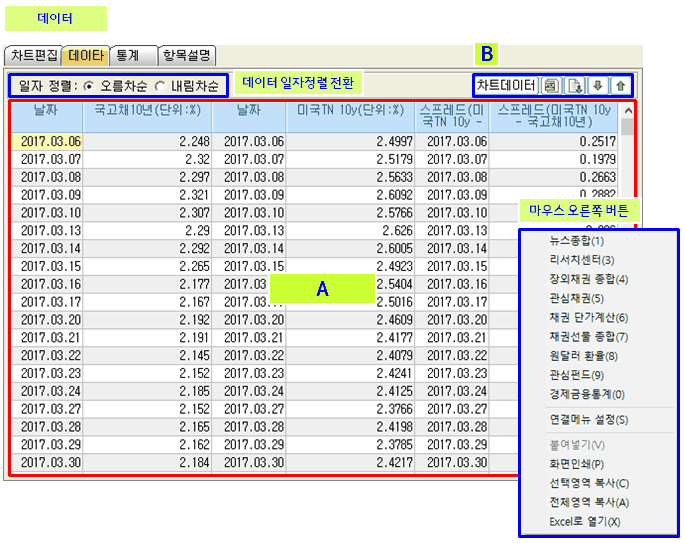
데이터
▪ |
현재 차트의 세부 데이터를 조회 할 수 있습니다. |
▪ |
데이터 상단의 일자정렬에서 오름차순 /내림차순을 선택하여 데이터를 정렬에 맞게 전환하여 볼 수 있습니다. |
▪ |
마우스 오른쪽 버튼을 클릭하시면 "화면인쇄", "선택영역 복사", "전체영역 복사" 그리고 "엑셀로 열기" 기능을 실행 할 수 있습니다. |
- |
화면인쇄 : 해당 메뉴에서 보여지는 화면을 인쇄합니다. |
- |
선택영역 복사 : 마우스를 이용하여 원하는 데이터 영역을 선택한 후 엑셀, 메모장 등에 붙여넣어 데이터를 사용할 수 있습니다. |
- |
전체영역 복사 : 조회된 데이터 전 영역을 복사합니다. 복사한 데이터를 엑셀, 메모장 등에 붙여넣어 사용할 수 있습니다. |
- |
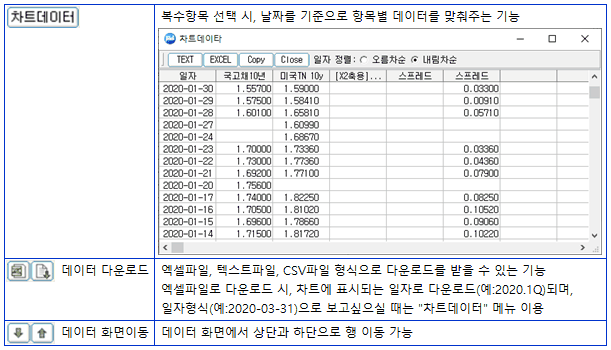
엑셀로 열기 : 데이터를 엑셀파일로 열어볼 수 있는 기능입니다. 상단의
|

데이터 다운로드 기능
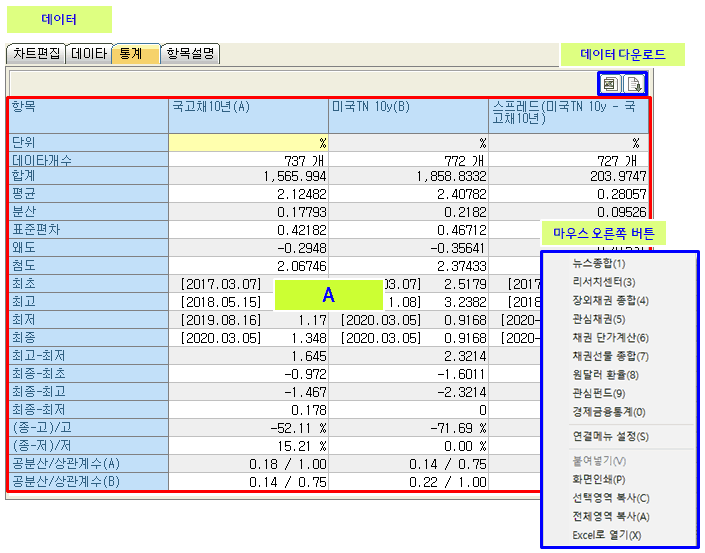
통계
▪ |
현재 실행 차트의 데이터 통계를 조회 할 수 있습니다. |
▪ |
기간중 최고값, 최저값, 평균, 분산, 표준편차, 데이터 간의 스프레드, 공분산/상관계수 등 다양한 통계 데이터를 제공합니다. |
▪ |
마우스 오른쪽 버튼을 클릭하시면 "화면인쇄", "선택영역 복사", "전체영역 복사" 그리고 "엑셀로 열기" 기능을 실행 할 수 있습니다. |
- |
화면인쇄 : 해당 메뉴에서 보여지는 화면을 인쇄합니다. |
- |
선택영역 복사 : 마우스를 이용하여 원하는 데이터 영역을 선택한 후 엑셀, 메모장 등에 붙여넣어 데이터를 사용할 수 있습니다. |
- |
전체영역 복사 : 조회된 데이터 전 영역을 복사합니다. 복사한 데이터를 엑셀, 메모장 등에 붙여넣어 사용할 수 있습니다. |
- |
엑셀로 열기 : 데이터를 엑셀파일로 열어볼 수 있는 기능입니다. 상단의
|
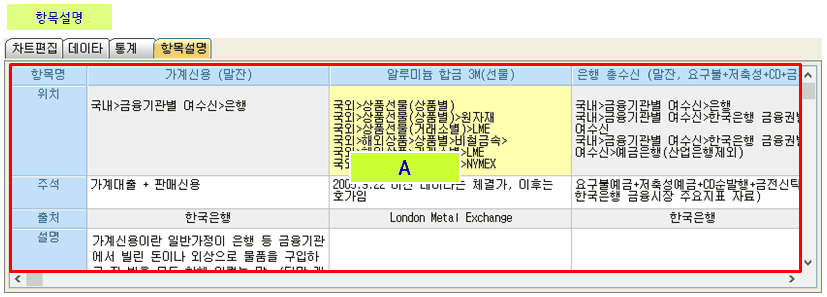
항목설명
▪ |
위치: 항목의 카테고리 위치 정보로, 통계 항목의 내용이해에 도움이 됩니다. |
▪ |
주석: 해당 항목의 특이사항을 안내합니다. 항목 데이터의 산출 방법이나, 데이터 성격의 변경 등을 안내합니다. |
▪ |
출처: 항목의 출처 정보를 보여줍니다. |

▪ |
주로 조회하는 차트는 차트저장 기능을 이용하여 지속적으로 관리 할 수 있습니다. |
▪ |
차트항목과 차트형식이 저장되므로, 매번 데이터 항목을 검색하거나 편집하는 수고를 덜 수 있습니다. |
▪ |
차트저장을 통해, 보고서 양식 꾸미기에도 편리하게 사용하실 수 있습니다. |
▪ |
당사에서 제공하는 차트 자료를 편리하게 조회 할 수 있습니다. |
▪ |
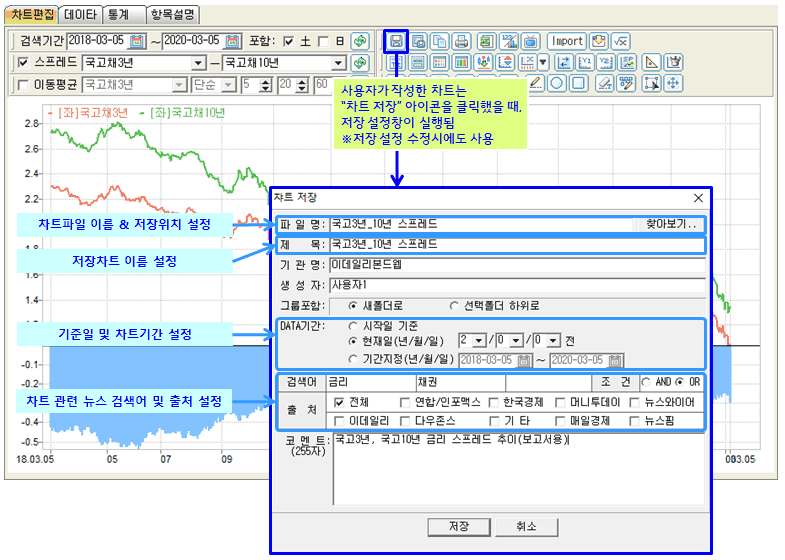
사용자 저장 차트 실행 시, 저장된 차트에 최근 데이터가 자동 업데이트 되어 제공됩니다. |
▪ |
사용자 설정조건(검색어 지정)에 따라 차트와 관련된 최근 뉴스를 조회하실 수 있습니다. |
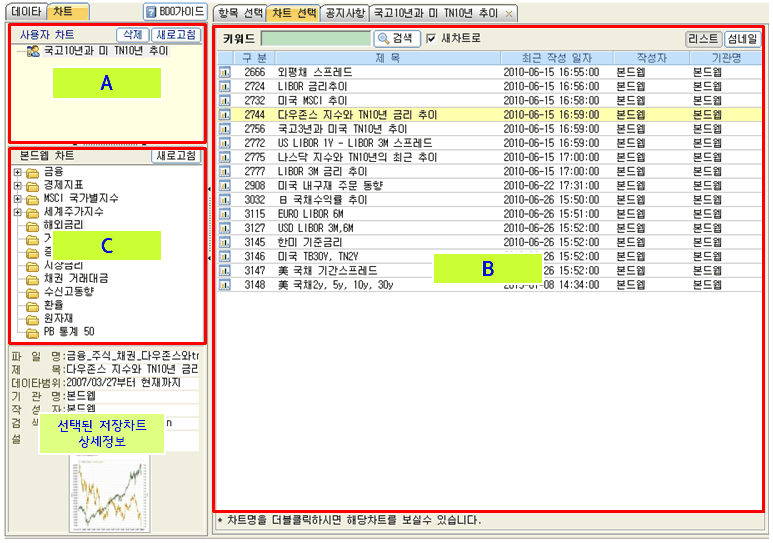
사용자 차트 저장
▪ |
사용자가 저장한 차트 목록을 표시합니다. |
▪ |
반복적으로 조회하는 차트를 저장하여 지속적으로 업데이트 된 차트를 간편하게 조회할 수 있습니다. |
▪ |
매번 차트항목 검색과 차트편집의 불편함을 줄일 수 있습니다. |
▪ |
사용자가 지정한 검색조건으로 차트 관련 최근 뉴스를 검색할 수 있습니다. |
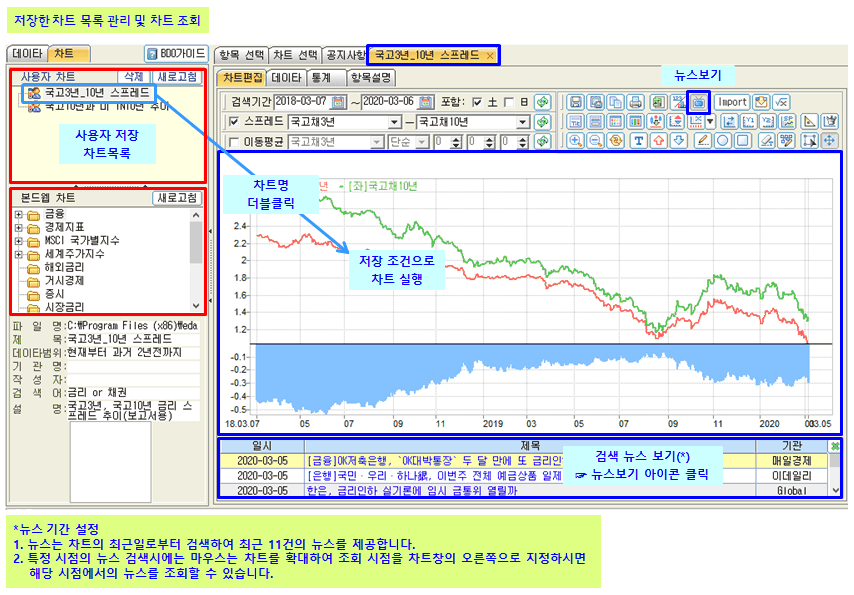
본드웹 차트 목록
▪ |
본드웹에서 작성하여 제공하는 "C(본드웹 차트)"의 목록을 표시합니다. |
▪ |
조회된 차트 목록에서 특정 차트명을 더블 클릭하시면 해당 차트를 조회 할 수 있습니다. |
▪ |
조회된 차트도 사용자 폴더에 저장하시면 사용자가 저장한 차트처럼 이용 할 수 있습니다. |
본드웹 차트
▪ |
본드웹에서 작성하여 제공하는 차트 종류를 표시합니다. |
▪ |
기본 차트를 구성하여 제공하며, 사용자 조건을 설정하시면 사용자 차트처럼 이용 할 수 있습니다. |
▪ |
차트 조회시마다 데이터를 업데이트하여 차트를 생성하므로 지속적으로 편리하게 이용할 수 있습니다. |
※ 사용자 차트를 다른 컴퓨터에서도 사용 가능하도록 하려면,
이데일리 본드웹 프로그램이 설치된 폴더(일반적으로 C:\ program files > edaily > bondweb > BDODATA 폴더 안에 있는 파일을 모두 백업하신 후
이데일리 본드웹이 설치된 다른 컴퓨터의 동일한 폴터 위치에 그대로 저장하여 주시면 됩니다.